Tervato Office: aus der Anfrage wird ein Angebotsentwurf.
Bürosoftware für Handwerksbetriebe, von uns entworfen und gebaut. Hier zeigen wir einen Ablauf daraus: wie eine Kundenanfrage ohne Abtippen zum Angebot wird.
Eigenes Produkt, kein Kundenprojekt. Alle Bilder zeigen Beispieldaten.
Kurz gesagt
- Problem
- Anfragen kommen per E-Mail, WhatsApp oder auf einem Zettel. Für ein Angebot tippt jemand alles noch einmal ab, abends nach der Baustelle.
- Gestaltung
- Ein Ablauf statt vieler Masken. Was die Software aus der Anfrage liest, steht in Feldern, die du direkt änderst. Erst danach werden Positionen berechnet.
- Umgesetzt
- Anfrage einfügen oder Zettel fotografieren, Angaben prüfen, Positionen berechnen, Angebot prüfen und erstellen. Am Rechner und am Handy.
Der Ablauf in Bildern
1. Angaben prüfen
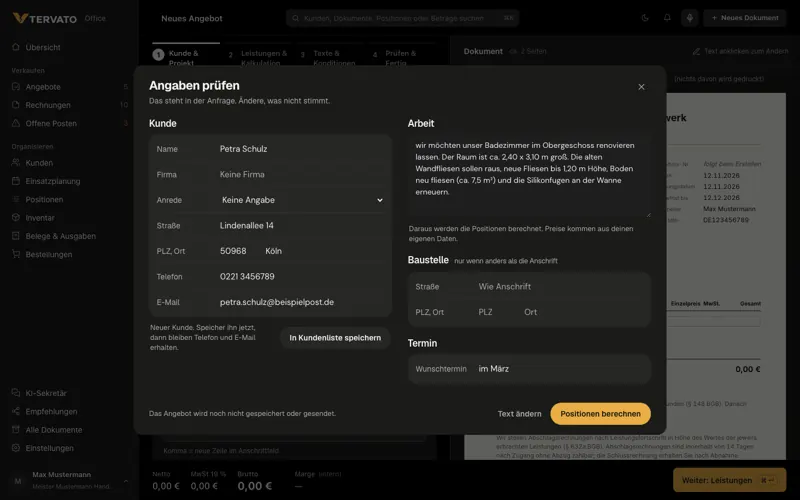
Die Anfrage einer Kundin ist eingefügt. Links stehen Name, Anschrift und Kontakt, rechts die Arbeit in ihren Worten und der Wunschtermin. Oben steht, was zu tun ist: „Das steht in der Anfrage. Ändere, was nicht stimmt.“
Gestalterische Entscheidung: kein Assistent mit vielen Schritten, sondern ein Blatt mit allem, was zählt. Gold trägt nur der eine nächste Schritt, „Positionen berechnen“.
Dasselbe am Handy
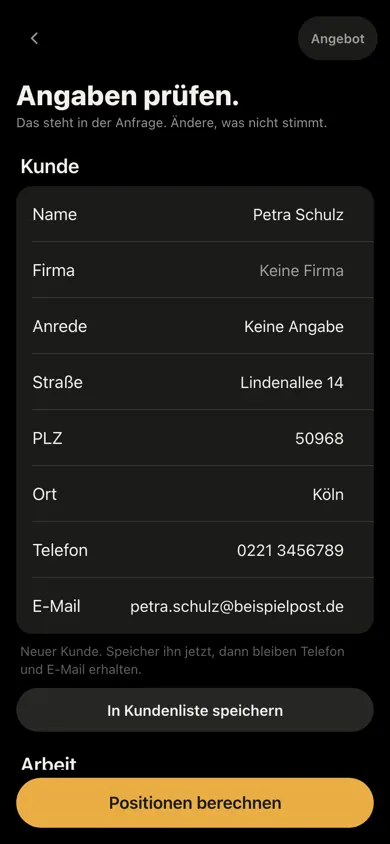
Am Handy stehen die Angaben untereinander, gut lesbar und groß genug zum Tippen. Der Hauptknopf bleibt unten, wo der Daumen ist.
2. Zettel fotografieren
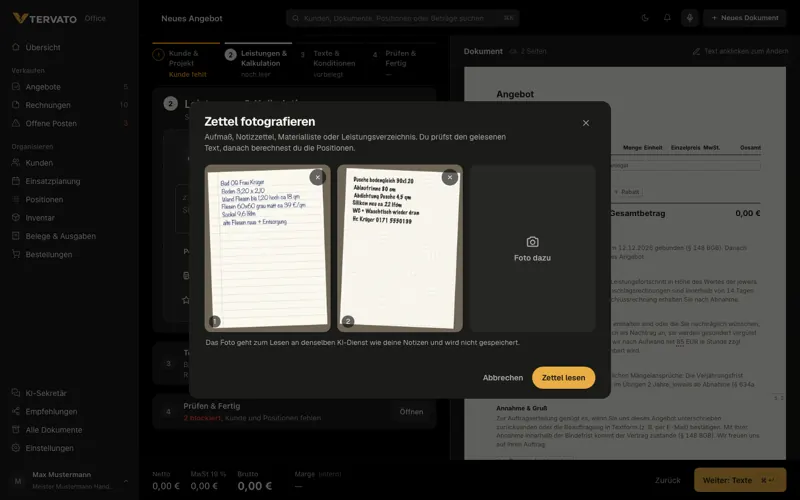
Nicht jede Anfrage kommt als Text. Aufmaß, Notizzettel oder Materialliste fotografierst du. Tervato Office liest den Text, du prüfst ihn, danach berechnest du die Positionen.
Gestalterische Entscheidung: Die Fotos bleiben groß sichtbar, damit du beim Prüfen vergleichen kannst, was auf dem Zettel steht.
Was es nicht kann.
- Die Software kann sich beim Lesen irren. Darum geht jede gelesene Angabe erst durch „Angaben prüfen“, bevor daraus Positionen werden.
- Was auf einem Zettel nicht lesbar ist, ergänzt du von Hand.
- Beim Prüfen wird das Angebot noch nicht gespeichert oder gesendet. Das passiert erst, wenn du es erstellst.
- Nutzer- oder Umsatzzahlen nennen wir hier nicht. Die Bilder zeigen Beispieldaten.
Ein Ablauf wie dieser für deinen Betrieb?
Beschreib kurz, wo bei dir Zeit verloren geht. Wir sagen dir im Gespräch, was sich lohnt.